Ventoy – 免格式化!超简单的『多合一』系统启动盘制作神器

Ventoy – 免格式化!超简单的『多合一』系统启动盘制作神器1.1.17

官方版无广告1

更新日期:
2026年8月27日
分类标签:
语言:
中文
平台:

16MB 0 人已下载 手机查看

Ventoy 是一款开源多启动 U 盘制作工具,核心特点如下:

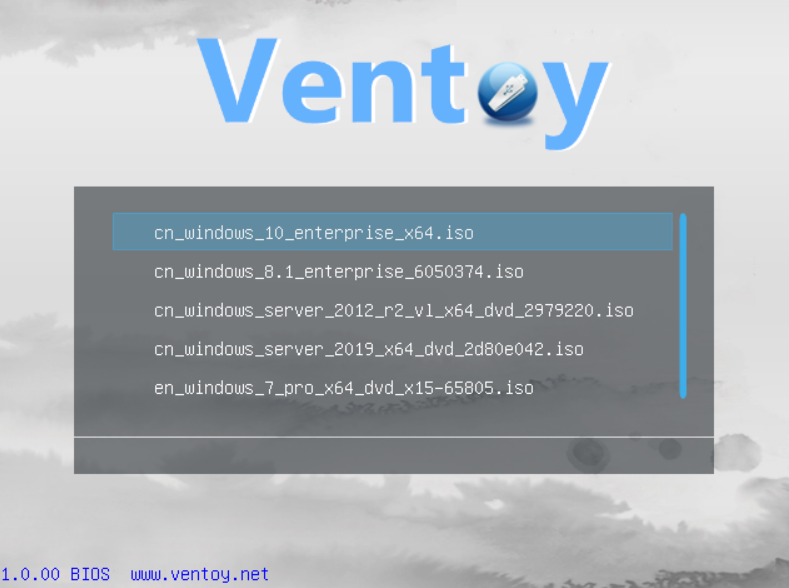
  • 免反复格式化:镜像文件直接拷贝即可引导,支持 ISO/WIM/IMG/VHD(x)/EFI 格式;
  • 多镜像管理:U 盘内可存放多个镜像并分类建目录,启动时以菜单形式供选择;
  • 跨架构支持:同一 U 盘同时兼容 Legacy BIOS 及多种 UEFI 模式(x86/ARM64/MIPS64EL 等);
  • 广泛兼容:已验证 1400+ 镜像,支持 Windows/WinPE/Linux/Unix/ChromeOS/VMware/Xen 等,覆盖 DistroWatch 上 90%+ 操作系统;
  • 不影响日常使用:安装后 U 盘仍可作为普通存储设备正常读写。

把 微PE、优启通、杏雨梨云等PE的ISO 放到U盘里面,想用哪个用哪个。

Ventoy - 免格式化!超简单的『多合一』系统启动盘制作神器


Ventoy特点

  • 100% 开源 (GPLv3+ 许可证)
  • 使用简单 (一键安装)
  • 快速 (拷贝文件有多快就有多快)
  • 可以安装在U盘/本地硬盘/SSD/NVMe/SD卡等设备上
  • 直接从ISO/WIM/IMG/VHD(x)/EFI 文件启动,无需解开
  • ISO/WIM/IMG/VHD(x)/EFI文件在磁盘上无需连续
  • 支持MBR和GPT分区格式
  • 同时支持x86 Legacy BIOS以及IA32/x86_64/ARM64/MIPS64 UEFI
  • UEFI 模式支持安全启动 (Secure Boot)
  • 支持数据持久化
  • 支持Windows系统的自动安装部署
  • 支持RHEL7/8/CentOS7/8/SUSE/Ubuntu Server/Debian等Linux系统的自动安装部署
  • 镜像分区支持FAT32/exFAT/NTFS/UDF/XFS/Ext2(3)(4)文件系统
  • 支持超过4GB的ISO文件
  • 保留ISO原始的启动菜单风格(Legacy & UEFI)
  • 支持大部分常见操作系统,已测试700+个ISO文件
  • 不仅仅是启动,而是完整的安装过程
  • 菜单可以在列表模式和目录树模式之间实时、动态切换
  • 提出 “Ventoy Compatible” 概念
  • 支持插件扩展
  • Linux vDisk(vhd/vdi/raw…)启动解决方案
  • 支持向运行环境中插入文件
  • 动态替换ISO文件中的原始启动配置文件
  • 高度可定制化的主题风格和菜单
  • 启动过程中支持U盘设置写保护
  • 不影响U盘日常普通使用
  • 版本升级时数据不会丢失
  • 无需跟随操作系统升级而升级Ventoy

Ventoy安装

下载Ventoy:

https://ventoy.net/cn/download.html

在安装Ventoy到U盘前,须知晓将格式化U盘(升级操作不影响U盘中的数据)。

Ventoy将创建两个分区,隐藏分区VTOYEFI存放的是Ventoy的系统文件,仅占用32M!Ventoy分区(镜像分区)用于存放Ventoy配置文件(自定义功能用)、ISO镜像等。

Ventoy分区的大小:

U盘总容量 - 32M - 保留空间(如果有设置的话)

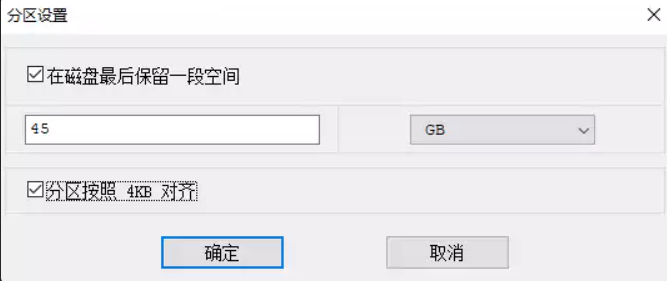
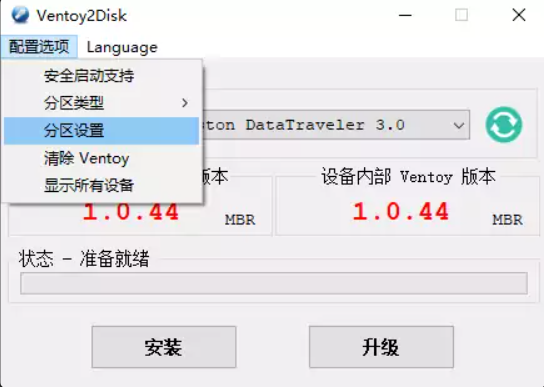
保留空间的设置:

保留空间是指留下部分空间用于日常存放文件,换句话说就是这部分空间当作普通U盘使用。
Ventoy - 免格式化!超简单的『多合一』系统启动盘制作神器

Ventoy - 免格式化!超简单的『多合一』系统启动盘制作神器

保留空间应该设置为多大呢?举个例子:

我的U盘为64G,由于厂商售卖容量是按1000进制计算,按照1024进制计算后有62.5G,在电脑上显示只有57.8G。

我计划要存放的ISO镜像有Windows 7 32位、Windows 10企业版64位、Zorin OS、还有使用WePE工具箱生成的PE镜像。另外,我还打算放一些常用的装机工具,计算下来总共需要10G左右的空间,为了方便以后扩展,我打算给Ventoy分区15G空间。那么,我的保留空间就应该是:

59136M - 32M - 15360M = 43744M = 42.71875G

为了好看,我直接设置了45G,那么Ventoy分区就只有12.7G。

设置好保留分区,点击安装,速度快到惊人,几秒就安装完成。

保留空间去哪儿了?

Ventoy安装完成后,发现电脑里只显示了Ventoy分区,剩余空间还需要在磁盘管理中新建简单卷,或者也可以使用DiskGenius创建分区。

相关软件

暂无评论

none
暂无评论...